
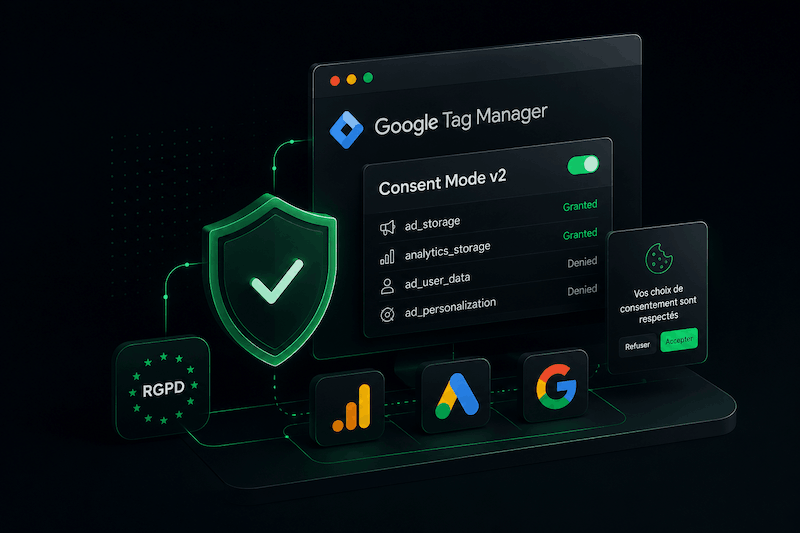
Manipuler la configuration de Google Tag Manager (GTM) génère souvent une crainte légitime chez les webmarketeurs : « Si je touche aux déclencheurs de consentement, vais-je perdre l’intégralité de mon suivi GA4 et de mes conversions Google Ads ? »
Depuis l’imposition du Google Consent Mode V2, la gestion du consentement n’est plus une simple option d’affichage. Il s’agit d’un protocole technique obligatoire pour continuer à alimenter les algorithmes d’enchères intelligentes et d’apprentissage automatique de Google.
La bonne nouvelle ? Avec une méthodologie rigoureuse et une CMP (Consent Management Platform) nativement préparée comme CookieFort, l’installation dans GTM prend moins de 15 minutes et garantit la continuité de votre collecte de données.
Qu’est-ce que le Consent Mode v2 exige concrètement dans GTM ?
Avant de cliquer dans votre conteneur GTM, il est essentiel de comprendre ce qui a changé. Le Consent Mode v1 ne gérait que deux états de confidentialité (ad_storage et analytics_storage). Le Consent Mode v2 ajoute deux paramètres obligatoires (voir la documentation officielle Google sur le Consent Mode):
-
ad_user_data: Définit si l’utilisateur accepte que ses données personnelles soient transmises à Google à des fins publicitaires. -
ad_personalization: Autorise ou réfute le remarketing et la personnalisation des annonces.
En fonction de votre politique de conformité, vous devez choisir entre deux modes d’implémentation:
-
Le Mode Basic (recommandé en France par les DPO et conforme aux directives CNIL) : Aucun script ni aucune requête réseau (même anonyme) n’est envoyé à Google avant l’accord explicite de l’internaute.
-
Le Mode Advanced : Google reçoit des pings anonymes sans cookies dès le chargement de la page pour modéliser statistiquement le comportement des utilisateurs ayant refusé les traceurs.
💡 En savoir plus : Si vous constatez déjà des trous dans vos rapports d’acquisition, découvrez notre article dédié : Pourquoi GA4 perd des données sans Consent Mode V2.
Tutoriel Pas à Pas : Configurer le Consent Mode v2 dans GTM
Suivez ces 5 étapes simples pour intégrer le Consent Mode V2 dans votre conteneur sans risquer de doubler vos balises ou de bloquer votre tracking.
Étape 1 : Activer la Vue d’ensemble du consentement (Consent Overview)
-
Connectez-vous à votre conteneur Google Tag Manager.
-
Allez dans Administration > Paramètres du conteneur.
-
Dans la section Paramètres avancés, cochez la case Activer la vue d’ensemble du consentement.
-
Enregistrez. Vous disposez désormais d’un icône de bouclier dans l’onglet Balises, qui permet de visualiser le statut de confidentialité de chaque tag.
Étape 2 : Installer le script CookieFort dans votre site ou via GTM
Pour que GTM reçoive les signaux de consentement, le script de votre CMP doit être exécuté au tout début du chargement de la page.
-
Méthode recommandée : Intégrez le script CookieFort directement dans la balise
<head>de votre code HTML. -
Méthode GTM : Si vous passez par GTM, créez une balise HTML personnalisée avec le script CookieFort et attribuez-lui le déclencheur Consent Initialization – All Pages (Initialisation du consentement – Toutes les pages).
Étape 3 : Configurer l’état par défaut (Default Consent)
Avant même que la bannière s’affiche à l’écran, GTM doit connaître l’état de consentement par défaut (généralement denied pour respecter le RGPD en Europe).
CookieFort transmet automatiquement l’événement d’initialisation à la dataLayer avec la structure suivante :
window.dataLayer = window.dataLayer || [];
function gtag(){dataLayer.push(arguments);}

gtag('consent', 'default', {
'ad_storage': 'denied',
'analytics_storage': 'denied',
'ad_user_data': 'denied',
'ad_personalization': 'denied',
'wait_for_update': 500
});
Étape 4 : Vérifier l’association des balises Google (GA4 & Google Ads)
Par défaut, les balises officielles Google (Google Analytics 4, Suivi des conversions Google Ads, Remarketing Google Ads) intègrent nativement la gestion du consentement.
-
Allez dans l’onglet Balises de GTM.
-
Cliquez sur l’icône de bouclier (Vue d’ensemble du consentement).
-
Sélectionnez vos balises Google.
-
Assurez-vous que l’option Consentement intégré est active. Vous n’avez pas besoin d’ajouter de déclencheur de blocage manuel pour ces balises : Google adapte automatiquement son comportement selon les 4 paramètres reçus.
Étape 5 : Gérer la mise à jour après le choix de l’utilisateur (Update Consent)
Dès que le visiteur clique sur « Accepter » sur le bandeau CookieFort, la CMP envoie une commande gtag('consent', 'update', {...}) à la dataLayer en passant les valeurs correspondantes à 'granted'.
GTM met immédiatement à jour les autorisations, déclenchant ainsi le suivi des conversions sans nécessiter de rechargement de page.
Les 3 erreurs fatales qui cassent votre tracking lors de l’installation
1. Utiliser le mauvais déclencheur pour la CMP
L’erreur : Assigner le déclencheur classique All Pages (Page Vue) au script de la CMP.
Conséquence : Vos balises GA4 ou Google Ads risquent de s’exécuter avant que la CMP n’ait pu définir l’état par défaut du consentement, envoyant des données non conformes ou bloquées.
La solution : Utilisez exclusivement le déclencheur natif Consent Initialization – All Pages pour votre balise de consentement.
2. Doubler les règles de blocage (Conflit entre anciens et nouveaux déclencheurs)
L’erreur : Conserver des déclencheurs personnalisés (ex: un événement personnalisé cookie_consent_accepted) tout en activant le Consent Mode v2 natif.
Conséquence : Des pertes de pings anonymes ou des conversions comptabilisées en double lors de l’acceptation.
La solution : Nettoyez votre conteneur. Supprimez les anciens scripts de blocage « fait maison ». Confiez l’orchestration à une CMP certifiée.
📖 À lire aussi : Pour faire le tri dans votre configuration, consultez notre guide sur les 5 erreurs fréquentes sur les bandeaux cookies.
3. Ne pas différencier Basic Mode et Advanced Mode
Si votre entreprise opère strictement en France et que votre DPO exige une étanchéité totale avant consentement, vérifiez que votre CMP est configurée en Basic Mode (blocage des requêtes réseau avant clic). Si vous préférez maximiser la modélisation statistique de Google, optez pour l’Advanced Mode.
Comment tester et valider votre installation GTM en 5 minutes ?
Une fois la configuration terminée, il est impératif de procéder à un audit technique.
ÉTAPE 1 : Activer le mode Prévisualisation (Preview) dans GTM
ÉTAPE 2 : Inspecter l’événement « Consent Initialization » ➜ Vérifier que ad_storage et analytics_storage sont ‘denied’
ÉTAPE 3 : Cliquer sur « Accepter » sur le bandeau CookieFort
ÉTAPE 4 : Inspecter le nouvel événement « Consent Update » ➜ Vérifier le passage des paramètres à ‘granted’
🔎 Tutoriel détaillé : Besoin d’une procédure de test pas-à-pas avec des exemples de logs ? Lisez notre article : Comment vérifier si votre Google Consent Mode V2 fonctionne correctement sur GTM.
FAQ : Vos questions sur Google Tag Manager et le Consent Mode V2
Quelle est la différence entre le déclencheur « Consent Initialization » et « Initialization » dans GTM ?
Le déclencheur Consent Initialization (Initialisation du consentement) s’exécute en tout premier, avant n’importe quelle autre balise. Il est réservé aux bannières de consentement et CMP. Le déclencheur Initialization s’exécute juste après, pour les scripts qui doivent charger très tôt (comme les bibliothèques d’analyse), mais après que les règles de confidentialité ont été posées.
Dois-je modifier mes balises GA4 et Google Ads existantes dans GTM ?
Non. Si vous utilisez les modèles de balises officiels créés par Google, ils lisent automatiquement l’état du Consent Mode v2. Vous n’avez pas besoin d’ajouter de conditions de déclenchement complexes sur vos balises GA4 ou de suivi de conversion Google Ads.
Une simple bannière cookies gratuite suffit-elle pour gérer le Consent Mode v2 ?
Non. Les bannières cookies gratuites ou simplifiées se contentent souvent de masquer/afficher un pavé visuel. Elles ne communiquent pas nativement avec la dataLayer de GTM et ne transmettent pas les signaux ad_user_data et ad_personalization réclamés par Google.
🔗 En savoir plus : Découvrez la différence fondamentale entre une simple bannière et une vraie solution certifiée dans notre dossier CMP vs bannière cookies : la différence réelle.
Simplifiez votre conformité avec CookieFort
Mettre en place le Google Consent Mode v2 dans GTM ne doit pas devenir un casse-tête technique ni risquer de détruire la visibilité de vos campagnes marketing.
Conçue par des webmarketeurs pour des webmarketeurs, CookieFort est la solution CMP française qui s’installe en moins de 15 minutes sur n’importe quel CMS ou conteneur GTM.
-
Certifiée & 100% Conforme RGPD / CNIL
-
Support natif du Google Consent Mode V2 (Mode Basic & Advanced)
-
Déploiement ultra-léger sans impacter les performances de votre site
-
Journal de preuves et logs de consentement horodatés
👉 Testez CookieFort gratuitement pendant 7 jours et sécurisez votre tracking dès aujourd’hui !
Découvrez les formules CookieFort (dès 10 € HT/mois) : Consent Mode v2, scanner cookies, preuves RGPD.
Comparer les tarifs CMP
